Posts Subscribe to This BlogComments

Follow Us

New Articles

1 2 3 4 5
Tampilkan postingan dengan label Internet. Tampilkan semua postingan

Minggu, 04 September 2011

Membatasi Bandwidth Tanpa Software

Sharing koneksi internet atau Internet Connection Sharing adalah hal lazim dilakukan sekarang ini. Namun membagi koneksi internet ke beberapa komputer jelas menurunkan bandwidth yang kita terima dari Internet Service Provider (ISP) jika beberapa user secara bersamaan mengakses internet. Apalagi jika seorang user sedang mendownload file yang cukup besar. Misalkan sebuah film berdurasi 2 jam yang besarnya kira-kira 1 GB. Coba bayangkan jika satu koneksi internet kita bagi ke 10 PC dan semua pengguna PC tersebut sedang mendownload file yang besarnya 1 GB bisa lemot koneksi internet kita. Untuk itu, saya rasa perlu jika Anda membatasi bandwith koneksi internet pada setiap komputer.
Untuk membatasi bandwith koneksi internet, lazimnya kita menggunakan sebuah software bandwidth management yang mungkin tidak gratis dan berharga cukup mahal. Namun ada sebuah cara membatasi bandwidth koneksi internet sebuah komputer tanpa menggunakan software pada sebuah jaringan lokal (LAN) kita. Langkah-langkah yang kita gunakan hampir sama dengan cara mempercepat koneksi internet yang pernah saya tulis sebelumnya. Namun, ada sedikit perbedaan. Berikut langkah-langkahnya:
  1. Klik Start »» Run dan ketik “gpedit.msc” (tanpa tanda kutip) dan tekan Enter.
  2. Pada jendela sisi sebelah kiri pilih Computer Configuration »» Administrative Template »» Network »» Qos Packet Scheduler.
  3. QosPacketScheduler untuk membatasi bandwidth
  4. Kemudian di sisi jendela sebelah kanan double click Limit Reservable Bandwidth
  5. Opsi Limit Reservable Bandwidth
  6. Pada jendela Limit Reservable Bandwidth tandai option Enable dan set Bandwidth limit menjadi 50 % atau nilai yang Anda inginkan. Semakin besar nilai yang Anda set maka semakin kecil bandwidth yang bisa digunakan komputer tersebut.
  7. Set limit reservable bandwidth untuk membatasi bandwidht
  8. Setelah seting Anda anggap sesuai click tombol OK dan tutup jendela Group Policy.
Agar setingan berpengaruh restart komputer. Kemudian cobalah untuk melakukan test terhadap kecepatan koneksi internet pada komputer tersebut. Jika Anda rasa masih cepat atau terlalu lambat, rubahlah setingan dengan mengikuti langkah-langkah tadi. Kemudian rubah nilai pada Bandwidth Limit menjadi lebih besar atau kecil tergantung dari kecepatan yang Anda inginkan. Setelah setingan Anda anggap pas. Barulah set komputer-komputer lainnya pada jaringan dengan seting yang sama atau seting yang berbeda pada Bandwidth Limit. Tentu saja dengan langkah-langkah yang sama seperti seting diatas.
Demikian sebuah cara membatasi bandwidth koneksi internet tanpa menggunakan software. Memang kurang efisien karena mesti menset satu-persatu komputer terutama pada jaringan yang besar. Namun pada jaringan skala kecil yang hanya terdiri dari 5-10 komputer saya rasa tidak cukup berat dilakukan. Lumayan untuk mengirit uang belanja software. Selamat mencoba!
Read More...

Senin, 27 Juni 2011

Download 2011 Internet Download Manager v6.06 build 8 Final + KeyMaker Life Time + IDM Optimizer


New :
Internet Download Manager v6.06. Fixed compatibility problems with different browsers including Internet Explorer 9 Final, Mozilla Firefox 4 and Mozilla Firefox 5, Google Chrome. Improved FLV grabber to save videos from web players on YouTube, WOW! Google Video, MySpace TV, and other popular sites

Cara Kerja Crack IDM Life Time :
1. Disconnect dari Internet
2. Jalankan KeyPatch
3. Pilih "Clear Previous registration data""
4. Pilih "Patch Server Check" - Lalu pilih "IDMan.exe" pada program files brada
5. Lalu jalankan - Jika ada perintah registrasi online pilih NO
6. Menu REGISTRATION - Registration
7. Isikan Datanya :
First Name : Terserah Brada
Last Name : Terserah Brada
Email : Terserah Brada
Serial : Copas dari KeyPatch yang terbentuk tadi
8. Selesai
Lakukan hal yang sama bila terjadi Fake Serial Number karena terupdate.

Cara Kerja IDM Optimizer :
1. Program ini akan membuat file baru di direktori yang berisi IDM Optimizer.exe dengan nama IDMMax.inf
yang berisi script untuk masuk ke registry, trus ngutak -atik di HKCU/software/downloadmanager untuk
maksimalin kinerja IDM

2. Di dalam registry, script tadi mengubah nilai dari Advanced Integration --> 1, ConnectionSpeed --> 999999,
ConnectionType --> 11, MaxConnectionsNumber -->16

3. Sedangkan jika brada menemukan file IDMDef.inf, maka script itu berisi untuk mengembalikan settingan
IDM ke kondisi awal

4. Untuk mengaplikasi perubahan, maka diperlukan restart IDM

Petunjuk cara penggunaan IDM optimizer :
Caranya:
1. IDM harus sudah terinstall di komputer brada
2. Setelah IDM terinstall, buka program ini
Pilih Maximize Now! untuk mengoptimasi kinerja IDM, kemudian Restart IDM
3. Pilih Restore Default untuk kembali ke pengaturan IDM awal
4. Restart IDM

Cara pakenya :
-klik kanan IDM di icon tray ( pojok kanan bawah )
-pilih Exit
-Jalanin IDM optimizer, klik "maximize now" tutup aplikasi nya
-jalankan lagi program IDM nya

Password RAR : timhacker318

Silahkan Brada Download :

1. Download IDM v6.06 build 8 Final | 4 Mb

2. Download KeyGen Life Time + IDM Optimizer | 5 Mb
Read More...

Software Mempercepat Koneksi Telkom Speedy 2011+keygen


Dengan SpeedConnect Internet Accelerator 8.0 Terbaru dapat mempercepat koneksi internet speedy brada dan mempercepat koneksi Dial-UP modem, DSL, Cable, Wireless LAN.

SpeedConnect Internet Accelerator adalah sebuah program windows yang dirancang sedemikian rupa untuk mengoptimalkan dan mempercepat koneksi jaringan internet brada dan semua kegiatan yang berhubungan dengan internet.

SpeedConnect Internet Accelerator mempercepat membuka halaman website dan emailo brada, Download akan lebih cepat, game online akan lebih lancar serta meningkatkan sambungan pada Skype.
Jika brada berminat untuk segera menggunakan SpeedyConnect Internet Accelerator terbaru Full Version silahkan unduh link download dibawah ini:

SpeedConnect Internet Accelerator v.8.0
(Optimizer & Connection Tester) Requires Microsoft .
NET Framework 2.0 to run.
Optimized for Windows® 7, Vista™ and XP.

Password : timhacker318

1. Free Download Master SpeedConnect Internet Accelerator versi 8

2. Free Download Crack SpeedConnect Internet Accelerator 8.0
Read More...

Minggu, 26 Juni 2011

Max Keylogger 3.5.8 Full Version


Read More...

Orbit Downloader 4.1.0.1


Sobat blogger pasti sudah tau IDM kan...saya akan memberikan software yang tidak kalah cepat dengan IDM yaitu Orbit Downloader, Orbit Downloader adalah sebuah software untuk sobat gunakan untuk mendownload....
orbit downloader juga tidak kalah cepat dengan IDM, 
selain lumayan cepat orbit downloader dapat mendownload dengan akurat.....
karena orbit downloader freeware jadi agan tidak perlu cari serial, patch atau keygen


Screenshot :


Download:


Read More...

Senin, 20 Juni 2011

Cara Download Di torrent tanpa menggunakan client torrent (lebih cepat)


Mendownload file seperti film, software, games, dll dari internet sangat nikmat gan =). Tapi kadang kita agak kerepotan jika filenya besar, 5 GB atau 8 GB , wah klo dibagi jadi ".rar" atau ".001" pasti hasilnya banyak banget, sampai ber-part2x...

Tapi Sekarang saya sedikit sharing masalah file Torrent, bagaimana cara download file Torrent? Silahkan simak caranya dibawah ini :


Pertama, anda harus menuju ke Torrific, situs ini memberikan pengunjungnya fasilitas untuk mendownload file-file Torrent. Klik DISINI
http://torrific.com/home/ untuk menuju Torrific.

Setelah itu Login dulu, atau Daftar jika anda tidak memiliki account. (Mutlak GRATIS)


Setelah Login, masukkan URL file torrent (Misalnya :
http://torrent/Pro.Evolution.Soccer.2011.torrent).

Klik tombol "GET"


Jika file tersebut tersedia, Anda dapat men-download secara langsung. Pastinya Resumeable dong...


Jika Anda mendapatkan pesan seperti ini :


your torrent was added to the queue

it will take approximately 10 hours
email alert me when available

Ini tandanya file yang anda inginkan masih dalam proses, silahkan sabar menunggu untuk mendapatkan link downloadnya, link anda akan tersedia maksimal dalam 10 jam.

Smile Please! :
Read More...

Sabtu, 18 Juni 2011

Lunascape 6 .4 .4 web browser

Lunascape adalah sebuah web browser terbaru yang dibuat oleh Hidekazu Kondo dengan menggunakan 3 buah rendering engine yaitu:
  1. Trident (Internet Explorer, Avant Browser, Maxthon).
  2. Gecko (Firefox, Seamonkey, K-Meleon, Epiphany).
  3. Webkit (Safari, Chrome, Shiira, Arora).
Ketiga mesin rendering diatas digabungkan menjadi satu didalam sebuah browser Lunascape akan menghasilkan kecepatan yang optimal dan efisien waktu ketika seseorang menggunakan Lunascape untuk browsing. Lunascape juga diklaim sebagai web browser tercepat berdasarkan pengujian menggunakan engine Gecko versi terakhir yang sudah dimodifikasi. Untuk lebih jelasnya Anda bisa kunjungi situs resminya di http://www.lunascape.tv.
Download Lunascape 6.4.4 Portable
Read More...

Mempercepat Koneksi Internet Dengan TweakMaster Pro


Tweak Master Pro merupakan software untuk meningkatkan kecepatan browsing dan kecepatan download kita. Software ini otomatis akan mengatur settingan koneksi internet sesuai dengan koneksi apa yang sedang anda gunakan saat itu, misal anda gunakan tipe koneksi seperti : Dial up, DSL, Kabel, atau Wireless. Anda juga dapat mengatur sesuai dengan keinginan anda sendiri, untuk mendapatkan kecepatan download yang maksimum.


| Tutorial |
  • Install Tweak Master Pro.exe.
  • Kill proccess Tweak Master/TMTray.exe di Task Manager.
  • Masukkan file Patch kedalam C:\Program Files\TweakMASTER lalu jalankan Patch-nya.
  • Jalankan lagi Tweak Master Pro, pilih "Connection Optimization Wizard". Lanjutkan langkah berikutnya sesuai dengan koneksi internet yg anda pakai.
  • Lakukan Reboot.
  • Selesai.
  • Sekarang Tweak Master Pro anda sudah Full bukan trial lagi dan koneksi internet anda sekarang menjadi lebih cepat dibanding sebelumnya.
Note : Sebelum anda install sebaiknya disable dulu antivirus di komputer Anda, hal ini menghindari file Patch agar tidak terhapus oleh antivirus. Karena terkadang Patch terdetect sebagai virus, tetapi sebenarnya tidak. Anda jangan khawatir, setelah instal selesai silahkan aktifkan kembali antivirus anda.

Read More...

Cara Melihat/Mengetahui Password Di Internet Explorer

IE PassView merupakan sebuah software gratis yang berfunsi untuk melihat dan mencari password yang tersimpan di IE. Apilkasi ini bisa berjalan di IE versi 4.0 sampai 8.0. Dengan menjalankan aplikasi ini dan membuka Internet Explorer, maka semua password - password akan tersimpan dan terlihat dengan jelas. seperti pada gambar dibawah ini :

- Untuk warna biru adalah username, seperti alamat email
- Untuk warna merah adalah password

Bagi anda yang ingin mencobanya silahkan download link yang telah saya share di bawah ini :
Read More...

Cara Melihat/Mengetahui Password Di Google Chrome |Part 1|

Langsung Saja, kali saya akan share bagaimana cara melihat/mengetahui password di Google Chrome.


Menggunakan Chrome Password Decryptor
Jika anda berminat anda bisa download link di bawah ini :
Note : Jika anda tidak menemukan password dalam software ini berarti di dalam browser Google Chrome tersebut tidak terdapat password yang tersimpan.
Read More...

Cara Melihat/Mengetahui Password Di Mozilla Firefox

FirePasswordViewer adalah Software untuk mengetahui username dan password login anda ketika anda pernah menggunakan Mozilla Firefox. Jadi setiap anda login dimana saja dengan menggunakan browsing Firefox, maka anda bisa mengetahui alamat website yang anda kunjungi, username dan password anda. FirePasswordViewer juga berguna untuk anda yang lupa dengan password anda. FirePasswordViewer disediakan dalam bentuk .exe dan potable, jadi anda bisa memilih sendiri menurut kemauan anda. Berikut langkah penggunaannya :


  1. Jalankan aplikasi FirePasswordViewer yang sudah anda instal/gunakan portable.
  2. Selanjutnya klik Start Recovery.

     3. Setelah itu muncul daftar website url, username, dan password
         ketika anda pernah login menggunakan Firefox. Tapi password
         masih dalam posisi tersembunyi/hide.


      4. Untuk memunculkan password yang tersembunyi/hide, anda tinggal
          klik Show Password.


       5. Selesai, sekarang anda biasa melihat password anda.


License  : Freeware
Platform : Windows XP, 2003, Vista, Win7 

Peringatan : Jangan gunakan software ini untuk merugikan orang lain, ini hanya untuk pengetahuan semata. Saya tidak bertanggung jawab dengan resiko yang terjadi.

Bila anda berminat silahkan anda download link dibawah ini :
atau
Read More...

Cara Mempercepat Buffering Video Youtube


Pernahkah anda ketika melihat video dari Youtube terasa lambat? Mungkin sering ya? dengan hal itu tentu sangat mengganggu kenyamanan anda. Tapi jangan khawatir, dengan bantuan SpeedBit Video Accelerator hal itu tidak lagi akan terjadi. Fungsi dari video accelerator ini adalah untuk mempercepat loading/buffering video online seperti youtube. Saya pernah mencobanya alhasil cukup memuaskan. Anda cukup mendownload terus instal di komputer/laptop. Selanjutnya anda bisa menikmati melihat video online tanpa adanya gangguan buffering yang lama.

Software ini bisa anda download lewat link di bawah ini
Read More...

Kamis, 16 Juni 2011

CARA MERUBAH FORMAT PDF SECARA ONLINE

Dulu seringkali saya mengalami kebingungan ketika menemukan beberapa artikel yang memakai format pdf untuk dijadikan bahan referensi yang perlu dicopy dalam sebuah tulisan dalam format word. akhirnya dipenghujung malam blog walking saya menemukan cara untuk mengkonversi tulisan pdf kedalam format doc, ahh leganya. terlepas dari apakah hal ini masuk dalam kategori berita basi atau tidak bagi saya it's not important, yang jelas the show must go on !! berikut caranya :
Buka situs www.zamzar.com
Step 1. klik tombol Browse. Pilih file PDF yang ingin Anda convert.
Step 2. secara otomatis, sistem akan menset file ke dalam format doc. Tapi anda bisa memilih format lainnya seperti txt, html, rtf, png dan sebagainya.

Step 3. Masukkan alamat e-mail anda. Alamat ini diperlukan karena anda akan menerima file hasil konversinya via e-mail.

Step 4. klik Convert. Akan muncul sebuah window berisi informasi bahwa Anda akan mengkonversi file PDF ke format doc. Klik OK


Step 5. Tunggu sampai indikator uploading mencapai 100 %. Dalam beberapa menit Anda akan mendapat e-mail dari Zamzar disertai dengan sebuah link untuk men-download salinan file hasil konversi. Silahkan download file tersebut.

Selamat Mencoba…….!!!!!
Read More...

Rabu, 15 Juni 2011

Cara mempercepat download di rapidshare

Rapidshare Time Resetter
Sobat semua Pasti sudah tahu Bagaimana Rapidshare memperlakukan kita saat mendownload apa saja disana, yang Jelas kita akan dibuat menunggu beberapa menit jika kita mendownload dengan Account Free, Sedangkan untuk memiliki Account Premium mesti Bayar.
Karena saya juga pernah mengalami hal yang sama dan akhirnya menemukan Cara Mudah meng-Hack Waktu Nunggu yang bikin sebel. Sekarang Giliran Kita mengerjai Situs ini, Bagaimana untuk download File di Rapidshare yang tak terbatas dan bebas dengan Rapidshare Time Resetter. Download lebih dari yang Anda bisa tanpa Rapidshare Premium Account!.
Rapidshare Time Resetter easyly bisa menipu server Rapidshare dan menghilangkan " MENUNGGU ", sehingga ketika rapidshare memberitahu Anda, Anda telah melampaui batas jalankan tool ini. Yang Anda butuhkan adalah alamat IP dinamis! Jika Anda tidak yakin coba saja, hanya membutuhkan waktu satu menit.
Baiklah Mari kita Mulai dan semoga kita Selalu dalam Jalan Yang Lurus walau melakukan sedikit hal miring.
Silahkan Download Softwarenya disini :

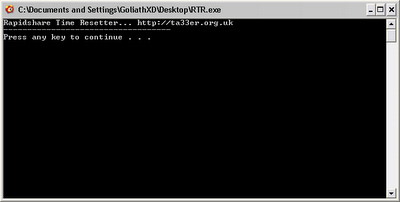
Setelah Didownload silahkan extrack file Rar lalu Klik RTR.exe
Setelah Muncul silahkan tekan enter atau apa saja untuk menjalankannya.

Semoga Bermanfaat
Read More...

Selasa, 14 Juni 2011

Mengatasi error Xmlrpc saat posting menggunakan Windows Liver Writer

Menulis artikel untuk posting menggunakan Windows Live Writer memang menyenangkan. Dengan program ini kita bisa menulis artikel secara offline dan bisa melihat preview-nya sebelum fix untuk di posting.
Masalahnya saat hendak publish artikel, kadang kita menerima notifikasi error begini:
The response to the metaWeblog.newPost method received from the weblog server was invalid:
Invalid response document returned from XmlRpc server
Notifikasinya seperti screenshot berikut.
image thumb2 Mengatasi error Xmlrpc saat posting menggunakan Windows Liver Writer
Menurut pengalaman saya, biasanya error semacam itu muncul setelah kita melakukan modifikasi/mengganti theme blog WordPress. Namun bisa juga disebabkan oleh kemungkinan lain, misalnya: crash plugin, Xmlrpc belum enable, kesalahan proxy, memori server terlalu kecil, atau masalah setting file permission. Pastinya saya sendiri tidak tahu.
Meskipun muncul notifikasi tersebut sebenarnya publish artikel tetap masuk ke blog kita. Cuma rasanya mengganggu bila setiap kali publish artikel selalu muncul notifikasi semacam itu.
Untuk mengatasi masalah ini ada banyak cara. Saya sarankan untuk mencoba langkah di bawah ini satu persatu hingga error tersebut bisa diperbaiki.
Perhatikan!  Setiap kali satu langkah telah Anda lakukan, cobalah untuk publish artikel, lalu silahkan cek pada menu Posts di blog Anda. Jika posting bisa masuk tetapi masih muncul notifikasi error seperti di atas, silahkan coba langkah yang lain. Jangan lupa hapuslah (trash) artikel Anda agar tidak di-detect sebagai duplicat content oleh Google.
Berikut ini langkah yang bisa Anda coba:
  1. Cek dulu apakah setting Xmlrpc pada blog sudah enable atau belum. Caranya masuk ke account admin lalu masuk ke menu | Setting | Writing | lalu beri tanda centang (checklist) pada XML-RPC.
  2. Selain notifikasi error seperti di atas, bisa juga muncul notifikasi error seperti ini: http://<hostname>/<wp_path>/xmlrpc.php. Gantilah dengan : http://www.namabloganda.com/blog/xmlrpc.php
  3. Cek pada Manage Blog Accounts di Live Writer, dobel klik pada account blog yang error, lalu pastikan pada Markup Language terpilih HTML dan bukan XHTML
  4. Gunakan FTP misalnya Filezilla untuk mengubah setting file permission pada file xmlrpc.php. Letaknya biasanya di sini: ftp://namabloganda.com/public_html/xmlrpc.php. Jika sudah ketemu klik kanan pada file tersebut, lalu pilih File Permissions, ubah nilainya pada Numeric value menjadi 777 atau beri tanda centang semua lalu OK.
  5. Hapuslah blog account yang error di Live Writer, lalu buat lagi account yang baru.
  6. Matikan (deactivate) semua plugin blog Anda lalu aktifkan satu persatu sembari mencoba publish artikel hingga ditemukan plugin yang crash. Kalau Anda expert bisa langsung melihat daftar error log dan temukan di sana error yang terjadi.
  7. Jika semua langkah di atas tidak bisa menyelesaikan masalah, maka saya sendiri tidak bisa lagi memberi solusi. (hi hi hi …)
Read More...

Senin, 13 Juni 2011

Mendaftarkan Blog di Berbagai Seacrh Engine

Salah satu fungsi search engine bagi kita, pemilik blog adalah untuk memperkenalkan blog kita karena search engine akan membawa pengunjung ke blog kita (pengunjung yang nyasar ke blog kita terbawa arus search engine).

Untuk pengguna internet adalah mempermudah mencari informasi yang diinginkannya, bayangkan saja seandainya tidak ada search engine atau mesin pencari betapa sulitnya mencari informasi yang dikehendaki. Informasi banyak tapi sulit dicari,ibarat pepatah mencari jarum di tumpukan jerami.

Berapa banyak search engine yang kamu ketahui? Atau search engine apa yang sering orang gunakan? Ada banyak sekali penyedia jasa pencarian ini, ada 1000 lebih search engine. Dan search engine yang sering di gunakan dan paling terkenal di bumi ini adalah google dan diikuti oleh yahoo. Kedua search engine itu paling dikenal dan digunakan.

Langsung saja kita daftarkan blog kita ke berbagai search engine, supaya blog kita semakin ramai dikunjungi banyak orang, itukan yang kita harapkan? Kemana kita daftar? Oke, berdasarkan roni kita dapat mendaftarkan blog kita ke alamat-alamat berikut ini:

Name : Google
Alamat URL : http://www.google.com
Alamat Pendaftaran : http://www.google.com/addurl.html

Name : Yahoo !!
Alamat URL : http://www.yahoo.com
Alamat Pendaftaran : http://submit.search.yahoo.com/

Name : MSN
Alamat URL : http://www.msn.com
Alamat Pendaftaran : http://search.msn.com.sg/docs/submit.aspx

Name : AltaVista
Alamat URL : http://www.altavista.com
Alamat Pendaftaran : http://add-url.altavista.com/cgi-bin/newurl?

Name : Lycos
Alamat URL : http://www.lycos.com
Alamat Pendaftaran : http://home.lycos.com/addasite.html

Name : All The Web
Alamat URL : http://www.alltheweb.com
Alamat Pendaftaran : http://www.alltheweb.com/add_url.php3

Name : Direct Hit
Alamat URL : http://www.directhit.com
Alamat Pendaftaran : http://www.directhit.com/util/addurl.html

Name : Excite
Alamat URL : http://www.excite.com
Alamat Pendaftaran : http://www.excite.com/info/add_url_form/

Name : Hotbot
Alamat URL : http://www.hotbot.com
Alamat Pendaftaran : http://hotbot.lycos.com/addurl.asp

Name : Northern Light
Alamat URL : http://www.northernlight.com
Alamat Pendaftaran : http://www.northernlight.com/docs/requrl_help.html

Name : Webtop
Alamat URL : http://www.webtop.com
Alamat Pendaftaran : http://www.webtop.com/search/vanilla/addurl.html

Name : Dmoz
Alamat URL : http://dmoz.org
Alamat Pendaftaran : http://dmoz.org/add.html

Name : Webcrawler
Alamat URL : http://www.webcrawler.com
Alamat Pendaftaran : http://www.webcrawler.com/info/add_url/

Name : InfoSeek
Alamat URL : http://www.infoseek.com
Alamat Pendaftaran : http://www.infoseek.com

Name : Open Text
Alamat URL : http://index.opentext.net
Alamat Pendaftaran : http://index.opentext.net

Name : Free Submit to 1500 Search Engines
Alamat URL : http://www.submitxtras.com/
Alamat Pendaftaran : http://www.submitxtras.com/

Semakin kamu sering atau rajin mendaftarkan blog kamu ke berbagai search engine, maka peluang blog kamu dikunjungi banyak orang yang terbawa dari search engine semakin besar.
Read More...

Setting Modem Smart Biar Cepat

Kian hari smart terasa semakin berat saja, Masalahnya mungkin semakin banyak orang - orang yang memakai smart karena murah dan sudah 3G lebih baik dari GPRS maupun EDGE. Ada trik untuk mempercepat koneksi smart yaitu dengan menggunakan openDNS. Masalah terjadi ketika kita ingin menambahkan IP yang sedang kita gunakan ke system OpenDNS. IP kita akan selalu ditolak “Network already exists”. Hal ini mungkin terjadi karena sistem smart menggunakan koneksi dynamic (berubah-ubah). bisa jadi karena ip yang kita gunakan untuk mendaftar OpenDNS sudah pernah digunakan oleh orang lain. Hal ini juga pernah saya alami ketkan mendowload sebuah software di temapt sharing yang mencatat no ip modem kita. Sempat mencoba beberapa kali redial agar dapat IP yang beda, dengan harapan bisa didaftarkan ke sistem. Eh,,, ternyata tetep aja tidak bisa.

Ini adalah beberapa IP Smart yang pernah dicoba untuk mendaftar ke OpenDNS :

202.70.55.174
202.70.55.164 - ip ketika daftar di openDNS
202.70.55.170
202.70.55.160
202.70.55.173
202.70.55.168
202.70.55.169
202.70.55.162
202.70.55.166
202.70.55.165

Alternatifnya adalah mencoba menggunakan DNS service buatan lokal, alias made in Indonesia :). DNS service ini beralamatkan di http://nawala.org

Berikut cara menggunakan DNS Nawala di Smart ( versi windows ) :
1. Buka control panel > Network Connections.
2. Pilih koneksi smart yang sudah kita buat dan pilih properties
3. Pilih tab networking, pilih item “Internet Protokol (TCP/IP).
4. Di bagian DNS, pilih “use the following DNS Server Addressess”, dan masukkan 2 nilai ini : 203.34.118.12 dan 203.34.118.10
5. Klik OK.

Dari beberapa pengalaman yang saya coba terkadang koneksinya lebih cepat dan juga terkadang lebih lambat tetapi ada baiknya anda mencobanya alasannya adalah tidak lain dan juga tidak bukan untuk menambah pengalaman tentunya :).

Selamat mencoba semoga bermanfaat.

Sumber : Indonesian Hacker
Read More...

Jumat, 10 Juni 2011

Cara Mengetahui browser yang tepat untuk pc anda


Software browser sudah pasti kita perlukan setiap kali kita hendak berselancar didunia maya untuk mencari informasi. Apabila dulu browser yang paling mendominasi adalah browser Internet Explorer bawaan Windows, kini telah banyak bertebaran browser-browser lainnya yang lebih aman dan canggih, diantaranya Mozilla Firefox, Google Crome, Opera, Safari dan lain-lain. Nah bagaimana caranya untuk mengetahui dari sekian banyak browser yang benar-benar cocok digunakan untuk komputer/laptop sobat?

Caranya sangat mudah, sobat hanya perlu mengunjungi situs www.clients.futuremark.com/peacekeeper/index.action dan sobat melihat hasil penilaian dari website tersebut terhadap sekian banyak browser yang cocok untuk komputer/laptop sobat. Sekarang terserah sobat, mau menggunakan browser yang mana untuk keperluan sobat.

Penampakan


Semoga berguna dan bermamfaat...
Read More...

Senin, 06 Juni 2011

Trik Mendeteksi Invisible Yahoo Messenger


Yahoo LogoMungkin anda pernah mengeset status ke invisible waktu chat di yahoo messenger. Status invisible di gunakan agar orang yang masuk dalam daftar list YM melihat status kita offline padahal sebenarnya online. Tetapi disini ada beberapa cara untuk melihat seseorang itu offline atau cuma mengeset YM nya ke status invisible.

1. Mengecek dengan menggunakan situs yang menyediakan layanan tersebut.
Berikut list situs yang menyediakan layanan tersebut :
http://www.invisible-scanner.com/
http://www.ydetector.com/
http://www.4invisible.com/
http://www.invisible.ir/
http://www.detectinvisible.com/
http://www.statusdetect.com/
http://www.invisibleyahoo.com/
http://www.yahoo-status.com/
http://www.2oost.com/
http://www.buzzu.info/
http://www.vizgin.com/
http://www.yahootracer.com/
http://www.yahoo-on.net/
2. Menggunakan fasiltas IMvironment.
- Login terlebih dahulu dengan di YM anda.
- Klik 2 kali ID teman anda yang mau dilihat
- Klik IMvironment –> Yahoo Tools –> Doodle..
- Setelah muncul “Waiting for Your Buddy to load Doodle”, tunggu beberapa detik.
- Jika Doodle tersebut berubah “Blank”, berarti dia Invisible.
- Jika keadaan Doodle tetap sama berarti dia Offline.

3. Menggunakan software Buddy Spy.
Anda dapat mendownload nya di http://www.buddy-spy.com/.
Setelah software terinstall anda bisa klik “scan Option” dan masukkan ID yang pengen kita deteksi.
Read More...

Jumat, 03 Juni 2011

Cara Menghilangkan Automatis Download IDM

Sebagian pengguna Internet Download Manager ( IDM ) mungkin pernah mengalami, browser ( firefox ) tiba-tiba hank, kemudian setelah beberapa saat muncul IDM yang meminta mendownload file suara tertentu. Hal ini sering terjadi pada saat kita melakukan chat facebook, firefox akan berhenti sejenak yang kemudian dilanjutkan munculnya IDM yang ingin mendownload file suara chat.
IDM memang merupakan download accelerator yang dapat diandalkan, namun jika kondisinya seperti yang saya sebutkan diatas, tentunya cukup merepotkan. Trus Solusinya.?
Bagaimana Cara Menghentikan Automatis Download IDM.?
Setiap permasalahan tentu ada solusinya, berikut akan saya jelaskan cara menghentikan automatis download IDM.


  1. Buka Internet Download Manager ( IDM ) rekan-rekan.
  2. Kemudian klik menu Download -> Option
  3. Klik tab File Types -> kemudian klik Edit List
  4. Centang tulisan “Show dialog to add ….“, option ini berfungsi untuk memasukkan url secara otomatis kedalam list jika kita menolak ( cancel ) download sebanyak dua kali. Apabila url telah masuk kedalam list, maka IDM tidak akan mendownload file secara otomatis.
  5. Kita juga dapat memasukkan alamat URL secara manual, yaitu dengan cara mengklik tombol add. Masukkan alamat url, misalnya : agar IDM tidak mendownload file suara secara otomatis saat kita chat di fb, masukkan alamat berikut : http://static.ak.fbcdn.net/sound/pop.mp3, klik OK.
  6. Beres sudah.
Read More...

Translate

New Tutorial

Masukan Email Anda Untuk Berlangganan

Delivered by FeedBurner

Label