Posts Subscribe to This BlogComments

Follow Us

New Articles

1 2 3 4 5
Tampilkan postingan dengan label Windows. Tampilkan semua postingan

Jumat, 05 Agustus 2011

Windows Xp Professional Sp3 + Auto Drivers + WPI


* Fix NLTDL Missing

* Mini Windows XP
* Hiren's Boot 10.1
* Windows Xp Sevice Pack 3 x86 (32 bit):
- Windows Post-Install Wizard


* System tools:

- Cpu-Z 1.54
- Winrar 3.93 Final
- CCleaner 3.02.1343
- 7-Zip 9.20 Final
- Alcohol 120% 1.9.7.6221
- UltraISO 9.3.6
- TuneUp Utilities 2011 Build 10.0.2011.65 Final
- HashCheck
- Auslogics BoostSpeed 5.0.3.210
- Revo Uninstaller 1.91
- Fars File Splitter & Joiner v3.3 (FFSJ)
- Runtime GetDataBack For NTFS 4.10


* Internet & Network tools:

- Mozilla Firefox 3.6.13 Final
- PM ME ONLY! Messenger 11.0.0.1751 Beta
- Google Chrome 8.0.552.215 Stable
- µTorrent 2.2 Build 23703 Stable
- ICQ 7.2 Build 23703 Stable
- Skype 5.0.0.152 Final
- Opera 110.1194
- IDM 5.19 Build 5
- Java Runtime Environment v6
- Flash Player 10


* Mutimedia & Codecs:

- K-Lite Codec Pack 6.8.0 Full
- Winamp 5.60 Full
- VLC media player 1.1.5
- GOMPlayer 2.1.26.5.0.21
- MKVtoolnix 4.4.0


* Burning - Converter - Rip:

- CDBurnerXP 4.3.8.2474
- Nero lite 10
- Format Factory 1.65
- Boilsoft Video Splitter 6.11.140
- Ashampoo Burning Studio 10.1
- Total Video Coverter


* Gpaphics & Designs:

- Picasa 3.8
- GoodFrame v0.6

* Office Tools:
- Unikey v4.0
- Vietkey
- MobiReader 6.2.068
- Foxit Reader 4.0
- Microsoft Office 2003
- Microsoft Office Compatibility Pack
- OpenOffice.Org 3.2.1 En
- TCVN VNI Fonts
- Microsoft Office 2007
- Adobe Reader Lite 9.4.1


* Desktop Enhancements:

- Rocket Dock 1.3.5


* Security:

- USB Disk Security
- avast! Free Antivirus 2011
- AVG Anti-Virus Free 2011 10.0.1191 Build 3330
- Microsoft Security Essentials 2.0.657.0 - Final


* Edior & Authoring Tools:

- Notepad ++ 5.8.6


- Support SATA, RAID, SCSI: Yes.

- Auto drivers: Yes.
- Internet Explorer 8: Yes.
- Windows Media Player 11: Yes.
- Hotfixes: Yes.
- Update: Yes.
- CD Key: Added
* File: ISO.
* Disc: 2.99 Gb.


* System Requirements

- CPUPentium 233-megahertz (MHz) ( 300 MHz).
- RAM: 512 MB.
- 1,5 gigabyte (GB)
- Install from DVD


OR DOWNLOAD LINK
http://www.filesonic.com/file/1519714371/XpSp3_Update24h.iso
OR DOWNLOAD LINK 
http://www.filesonic.com/file/978364924/XpSp3.part1.rar
http://www.filesonic.com/file/978365004/XpSp3.part2.rar
Read More...

Sabtu, 25 Juni 2011

Mempercantik Desktop Dengan ARTDOCK


Salam Perkosa (persahabatan kompak selalu ) Kawan...
Lama ne aq ga update ni blog.. maklum ane belum punya modem buat connect al hasil ya semampu ane dah bisa ol... hehehehe :)
so No problemo....
nah kali ini ane mau share tentang ARtDock yaitu salah satu gender penyedia software guna mempercantik desktop di komputer kita..
ga jauh beda ama StarDock yg ngasih kita kecanggihan dekstop kaya di Mac Os..
Artdock bisa memberikan kita pilihan lain mengenai tampilan desktop,yang biasanya gambar gitu2 aja ga ada lain bikin boring... sekarang dgn software ini desktop kita bisa ada ikannya berenang2 bikin hati riang hahahaha... dan ga cuma itu artdock juga menyediakan pilihan lain ga sekedar ikan,ada juga bintang,buble dll...
ok klo gitu ane ga banyak2 deh... langsung aja cekidot di atas contoh gambar desktop ane...
yg udah di pakein Artdock ikan...
mau software nya...
so langsung aja menuju TKP klik disini
Read More...

WINDOWS 7 Service PACK 1 (FINAL)

Windows 7 salah satu operating sistem terpopuler saat ini..
Tampilanya yang terkesan wah dibanding pendahulunya XP membuat Windows 7 banyak diminati para pengguna komputer saat ini...
namun semakin berjalannya waktu sisi kelemahan dan kekurangan windows 7 mulai terkuak...
dan setelah lama di tunggu-tunggu kini akhirnya Microsoft Resmi merilis Service Pack 1 Final dari Windows 7 tersebut untuk menjawab semua keluhan dari user...
Dimana dalam Service Pack 1 ini Windows 7 disisipi beberapa tambahan untuk menambal kekurangan dan kelemahan dari Windows 7 bawaan awalnya...

Fitur - Fitur Baru yang terdapat pada Windows 7 Service Pack 1 :
  1. Dukungan terhadap Advanced Vector Extensions (AVX) : dukungan ini meningkatkan performansi pada ekstensi prosesor baru.
  2. Peningkatan pada audio perangkat HDMI.
  3. Perbaikan pada cetak dokumen xps dalam multi orientasi : landscape atau protrait sudah ok, tidak ada masalah lagi.
  4. Perbaikan pada situasi penerapan fungsi “Restore previous folders at logon” : sebelumnya, jika fitur ini diaktifkan (folder options), makan tampilan folder akan menjadi jendela-jendela yang bertumpuk (cascade), dan ini sudah diperbaiki dengan SP 1.
  5. Dukungan terhadap Advanced Format (512e) Storage Devices : pabrikan Hard Disk sekarang mulai membuat hard disk baru dengan ukuran fisik sektor 4KB, dan sekarang sudah bisa disupport oleh Windows 7 SP1.
Rincian: 
Windows 7 Service Pack 1 (SP1) 32-bit
Filename: windows6.1-KB976932-x86.exe
Filesize: 563.934.504 bytes
Verifikasi Berkas:
MD5 Checksum: 4bf28fc00d86c936c89e2d91ef46758b
SHA-1: C3516BC5C9E69FEE6D9AC4F981F5B95977A8A2FA
CRC: 5EB0FA87
Membangun Versi: 7601.17514.101119-1850
Release Versi: 7601.17514.win7sp1_rtm.101119-1850
Digital Ditandatangani oleh Microsoft Corporation: Minggu, 21 November 2010 05:40:14

Windows 7 Service Pack 1 (SP1) 64-bit
Windows Server 2008 R2 Service Pack 1 (SP1)
Filename: windows6.1-KB976932-X64.exe
Filesize: 947.070.088 bytes
Verifikasi Berkas:
MD5 Checksum: 28d3932f714bf71d78e75d36aa2e0fb8
SHA-1: 74865EF2562006E51D7F9333B4A8D45B7A749DAB
CRC: 068C79C6
Membangun Versi: 7601.17514.101119-1cdn850
Release Versi: 7601.17514.win7sp1_rtm.101119-1850
Digital Ditandatangani oleh Microsoft Corporation: Senin, 22 November 2010 08:57:13

Sudah jelas kalo kamu pake Windows 7 tentunya akan lebih baik jika W7 Service Pack 1 ini kamu install di Pc kamu,dan untuk menginstallnya kamu bisa mengUpdate lansung lewat Windows Update yang terdapat pada jendela Action Center...
seperti gambar di bawah ini:

Pilih Windows 7 service pack 1 dan ok
Maka Secara Otomatis Windows akan Update Service Pack1
Atau kamu ingin mendownload Service Pack ini manual dari microsoft corporation,
silahkan masuk halaman berikut:

Download
 Windows 7 SERVICE PACK 1 (FINAL)

atau DISINI
Read More...

Selasa, 21 Juni 2011

Cara Instal Windows 7

 mau instal windows 7 ya.? Punya DVD bootingnya tapi ga bisa instal.? Ga perlu ke tukang instal, instal aja sendiri, itung-itung hemat duit.
Saya yakin beberapa rekan-rekan sudah bisa instal windows 7  tapi pasti ada yang ingin belajar instal juga kan?
Kali ini kita akan menginstal menggunakan DVD Booting Windows 7, untuk menginstal menggunakan Flashdisk akan saya bahas pada postingan selanjutnya.
Ok deh, mari kita instal windows sama-sama. Eit, sebelum mulai, apakah komputer/laptop rekan-rekan sudah di cek apakah kompatibel dengna windows 7, baca Apakah komputer/laptop saya kompatibel dengan windows 7


  1. Yang pertama tentu siapaka DVD Booting Windows 7 dan juga komputer/laptop yang ingin di instal
  2. Setting booting komputer/laptop agar booting melalui DVD, caranya : saat komputer dihidupkan tekan F2 atau Delete. kemudian pada menu boot, ubah booting utama menjadi DVD. Simpan pengaturan dengan menekan f10.
  3. Masukkan DVD booting windows 7.
  4. Tekan sembarang tombol saat muncul pesan, apakah ingin boot dari cd atau dvd ( yg ini bahasa inggris loh :D )
  5. Tunggu sampai muncul tampilan berikut. Tekan Next
    tips dan trik komputer, cara cepat instal windows 7
  6. Pada tampilan selanjutnya tekan Install Now
  7. Centang ” I accept the license terms “, kemudian klik next. Lihat gambar
    tips dan trik komputer, cara mudah instal windows 7
  8. Pilih Custom Advance karena kita akan menginstal windows 7 pertama kali. Lihat gambar
    trik windows 7, cara cepat instal windows 7 di komputer
  9. Tampilan selanjutnya adalah memilih Drive dimana kita akan menginstal windows 7, pilih Drive C. Saya rekomendasikan untuk memformat Drive C sebelum di instal windows 7, caranya : pilih drice C kemudian klik Drive Option, klik format. Beres, sekarang pilih drive C -> klik Next.
    trik windows 7, cara mudah instal windows 7
  10. Proses instal dimulai, waktu yang dibutuhkan tergantung spesifikasi komputer. Harap sabar menunggu.
    trik windows 7, cara mudah instal windows 7
  11. Jika instalasi selesai komputer akan merestart secara otomatis,.
  12. Selanjutnya akan muncul tampilan berikut. Masukkan nama user dan komputer, klik Next
    tutorial windows 7, cara termudah instal windows 7
  13. Tampilan berikut akan meminta kita untuk menentukan account dan password. Jika berniat melakukan konfigurasi setelah instalasi selesai, silahkan dikosongkan. klik next.
    tips dan trik komputer, cara instal windows 7
  14. Pada tampilan berikut, rekan-rekan akan diminta untuk memasukkan product key, namun jika rekan-rekan menggunakan windows 7 full version tampilan ini tidak akan muncul.
    tips dan trik komputer terlengkap, cara cepat instal windows seven ( 7 )
  15. Selanjutnya kita akan diminta untuk melakukan setting upgrade windows 7, silahkana pilih salah satu.
    trik komputer terlengkap, cara cepat instal windows 7
  16. Selanjutnya ( dari tadi mpe bosen bilang selanjutnya ), kita melakukan settingan waktu. Untuk wib ( pilih +7 ), wita ( pilih +8 ), wit ( pilih +9 ). klik next
    tips dan trik komputer terlengkap dan terbaru, cara cepat instal windows 7
  17. Berhasil.
  18. Pada umumnya kita tidak perlu menginstal driver lagi seperti yang kita lakukan saat menginstal windows xp, namun untuk meningkatkan performa, silahkan instal dirver terbaru rekan-rekan.Kita bisa menggunakan driver vista kok.
Read More...

Senin, 20 Juni 2011

Download Windows Xp Seven Ultimate SP3 2010

Ternyata banyak juga yah yang suka mengkoleksi sistem operasia.Pada kesempatan kali ini saya akan share (masih windows xp), yakni Windows Xp Seven Ultimate SP3 2010. Saya yakin sobat blogger akan suka dengan Windows Xp Seven Ultimate SP3 2010 ini. Cekidot,,

Windows Xp Seven Ultimate SP3 2010 ini merupakan windows xp SP 3 hasil modifikasi yang dibuat tampilan nya mirip dengan windows 7 ultimate. Windows Xp Seven Ultimate SP3 2010 ini sudah saya uji coba, dan hasilnya "Memuaskan" atau kalau saya beri nilai sekitar 9 nilai nya. Heheh

Details :

  • Operating System: Windows XP Sevice Pack 3 x86 (32 bit).
  • Support SATA: Yes.
  • Support RAID: Yes.
  • SCSI support: Yes.
  • Auto drivers get: Yes - SkyDriver v9.9.
  • Internet Explorer 8: Yes
  • Windows Media Player 11: Yes
  • Hotfixes: Yes (updated to March 2010)
  • Update online: Yes.
  • CD Key: Already available add.
  • File Photo: File ISO standard.
  • File download: WinRAR.
Okeii, mari kita langsung liat aja tampilan nya. Ini merupakan tampilan desktopnya :

Ini tampilan Desktop properties nya bila kita ingin mesetting tampilan, screen sever, resolusi, dll.

dan yang ini merupakan tampilan "system properties nya" :

Logo apple yang saya kotakin itu bisa dipilih loh sob dengan logo perusahaan lain nya ketika kita melakukan instalasi. Saya sengaja milih apple, karena dari dulu pengen punya apple, tapi belum kesampean sampai sekarang, mudah-mudahan aja cepat terkabul,, hehe

Link Download
http://www.mediafire.com/?wbmobjuiem3
http://www.mediafire.com/?owktmmzjyyd
http://www.mediafire.com/?nnyxixnhziy
http://www.mediafire.com/?zmi2iarmuyn
Read More...

Free Logon Screen XP

Langsung aja yah sob, pada kesempatan kali ini saya akan membagi-bagikan logon xp screen gratis (Free Logon Screen XP). Sobat-sobat blogger pasti udah tahu doong apa itu logon screen?? kalau ada yang belum silakan aja tanya sama paman google. Sudah tahu kan?? Kalau sudah silakan aja di download, GRATIS kok, Hehehe

Logon xp 1

Download

Logon xp 2

Download

Logon xp 3

Download

Logon xp 4

Download

Bagaimana sob?? keren-keren kan??
Read More...

Windows XP Extreme Se7en XGamer SP3 x86 (Single Link)

Windows XP Extreme Se7en XGamer SP3 x86 (Single Link) | 690Mb
Udah lama gak share OS, nieh ane posting Win Xp Extreme 7 cocok buat para Gamer, karna settingan windowsnya memang untuk maen game
"New And Improved"
"Supports RAID/SATA Drivers

Install Notes:
1. Unrar and burn ISO File with Nero/UltraISO
2. License key integrated.
3. fresh install only (NO UPGRADE)

Release Notes:
Type ]...........[ OS
Source ].........[ Windows XP Professional - RETAIL
Service Pack ],,,[ 3
System ].........[ x86 (32-Bit)
Release Name ]...[ Extreme Se7en 2010 XGamer RELOADED
File Name ]......[ [WinXP] Extreme Se7en 2010 XGamer RELOADED [Final + SP3] Created By Jcberry526 [CW OS Team]
File Format ]....[ .ISO
Year ]...........[ 2010
Serial key ].....[ Yes
Creater ]........[ Jcberry526 (CW OS TEAM)
E-mail ].........[ berry97@googlemail.com
ISO Size ].......[ 675MB


Recommended Spec:
Ram ]............[ 256MB
Hard Drive ].....[ 5GB
CD Drive ].......[ YES

Software:
Firefox
CCleaner
Google Chrome
Foxit Reader 2
Internet Explorer 7
NET. Framework ALL-IN-ONE
UltraISO
VLC Player
WinRAR 3
Windows Media Player 11 (WMP12 Edition)
dan banyak lagi pokoknya............
Yang berminat langsung saja
atau
Read More...

Rabu, 15 Juni 2011

Windows garuda (100%indonesia)

GARUDA adalah sistem operasi (OS) legal berbasis sistem terbuka (Open Source) kreasi dari pengembang lokal. GARUDA menggunakan desktop modern yang menawan dan sangat mudah dipergunakan, bahkan oleh para pengguna yang sudah terbiasa dengan Windows.
GARUDA mendukung penggunaan dokumen format SNI (Standar Nasional Indonesia). GARUDA juga sangat aman dari gangguan virus komputer, stabilitasnya tinggi, disertai dukungan bahasa Indonesia dan dilengkapi dengan banyak program dari berbagai macam kategori.
GARUDA bisa diperoleh secara bebas tanpa harus mengeluarkan biaya untuk pembelian lisensi, namun tetap mengutamakan kualitas.


Versi : GARUDA 1.1.5
Tanggal Rilis : 20-5-2011
Pengguna : Pemula s/d Mahir
Ukuran : 3.6 GB

VIDEO GARUDA :
Video klip Desktop Garuda, Mode Netbook Garuda, Menu Program Aplikasi serta Program Perkantoran Garuda bisa dilihat disini.

FITUR GARUDA :
  • Inti (kernel) sistem operasi : 2.6.38.7
  • Desktop : KDE 4.6.3
  • Dukungan driver VGA (Nvidia, ATI, Intel, dll)
  • Dukungan Wireless untuk berbagai perangkat jaringan
  • Dukungan perangkat printer lokal ataupun jaringan
  • Dukungan banyak format populer multimedia (flv, mp4, avi, mov, mpg, mp3, wma, wav, ogg, dll …)
  • Dukungan bahasa Indonesia dan bahasa Inggris serta lebih dari 60 bahasa dunia lainnya (Jepang, Arab, Korea, India, Cina, dll…)
  • Dukungan untuk instalasi berbagai macam program aplikasi dan game (online) berbasis Windows
  • Dukungan untuk berbagai macam dokumen dari program populer berbasis Windows (seperti Photoshop, CorelDraw, MS Office, AutoCAD, dll)
  • NEW : Dukungan Font Aksara Indonesia (video).
  • NEW : Dukungan ratusan Font Google Web (video).
KEBUTUHAN PERANGKAT KERAS :
  • Processor : Intel Atom; Intel atau AMD sekelas Pentium IV atau lebih
  • Memory : RAM minimum 512 MB, rekomendasi 1 GB.
  • Hard disk : minimum 8 GB, rekomendasi 20 GB atau lebih jika ingin menginstal program lain
  • Video card : nVidia, ATI, Intel, SiS, Matrox, VIA
  • Sound card : Sound Blaster, kartu AC97 atau HDA
PROGRAM APLIKASI :
Perkantoran :
  • LibreOffice 3.3 – disertai kumpulan ribuan clipart, kompatibel dengan MS Office dan mendukung format dokumen SNI (Standar Nasional Indonesia)
  • Scribus – desktop publishing (pengganti Adobe InDesign, Page Maker)
  • Dia – diagram / flowchart (pengganti MS Visio)
  • Planner – manajemen proyek (pengganti MS Project)
  • GnuCash, KMyMoney – program keuangan (pengganti MYOB, MS Money, Quicken)
  • Kontact – Personal Information Manager / PIM
  • Okular, FBReader – universal document viewer
  • dan lain-lain …
Internet :
  • Mozilla Firefox 4.0.1, Chromium, Opera – web browser (pengganti Internet Explorer)
  • Mozilla Thunderbird – program email (pengganti MS Outlook)
  • FileZilla – upload download / FTP
  • kTorrent – program bittorrent
  • DropBox – Online Storage Program (free 2 Gb)
  • Choqok, Qwit, Twitux, Pino – aplikasi microblogging
  • Google Earth – penjelajah dunia
  • Skype – video conference / VOIP
  • Gyachi, Pidgin – Internet messenger
  • xChat – program chatting / IRC
  • Kompozer, Bluefish – web / html editor (pengganti Dreamweaver)
  • Miro – Internet TV
  • dan lain-lain …
Multimedia :
  • GIMP – editor gambar bitmap (pengganti Adobe Photoshop)
  • Inkscape – editor gambar vektor (pengganti CorelDraw)
  • Blender – Animasi 3D
  • Synfig, Pencil – Animasi 2D
  • XBMC – multimedia studio
  • kSnapshot – penangkap gambar layar
  • Digikam – pengelola foto digital
  • Gwenview – Photo Viewing Client
  • Amarok – audio player + Internet radio
  • Kaffeine – video / movie player
  • TVtime – television viewer
  • Audacity – audio editor
  • Cinelerra, Avidemux – video editor
  • dan lain-lain …
Edukasi :
  • Matematika – aljabar, geometri, plotter, pecahan
  • Bahasa – Inggris, Jepang, permainan bahasa
  • Geografi – atlas dunia, planetarium, kuis
  • Kimia – tabel periodik
  • Logika Pemrograman
Administrasi Sistem :
  • DrakConf – Computer Control Center
  • Synaptic – Software Package Manager
  • Samba – Windows sharing file
  • Team Viewer – remote desktop & online meeting
  • Bleachbit – pembersih sistem
  • Back in Time – backup restore sistem
  • dan lain-lain …
Program Bantu :
  • Ark – program kompres file (pengganti Winzip, WinRar)
  • K3b – pembakar CD/DVD (pengganti Nero)
  • Dolphin – file manager
  • Cairo Dock – Mac OS menu dock
  • Compiz Fusion + Emerald
  • Emulator DOS + Windows
  • dan lain-lain …
Game :
  • 3D Game Maker
  • Mahjong, Tetris, Rubik, Billiard, Pinball, BlockOut, Sudoku, Reversi
  • Solitaire, Heart, Domino, Poker, Backgammon, Chess, Scrabble
  • Frozen Bubble, Flight Simulator, Tron, Karaoke
  • City Simulation, Fighter, Doom, Racing, Tremulous FPS
  • DJL, Play on Linux, Autodownloader – game manager / downloader
  • dan lain-lain ….
ScreenShot :
Gimana agan semua, jika agan tertarik denga os garuda tersebut agan bisa mendownloadnya dengan cara klik  download..

Download
Read More...

Selasa, 14 Juni 2011

Cara mengubah tampilan Windows 7 menjadi Windows 8

Kita tahu bahwa Windows 8 masih dalam proses pengembangan, dan banyak fitur menarik yang terdapat pada Windows 7 tetap dipertahankan, seperti Aero Lite theme, User Picture Tile pada System Tray, Aero Auto-Colorization, dan sebagainya.
Meskipun tampilan Windows 8 belum kelar dan kemungkinan besar berubah nantinya, tetapi tak ada salahnya mencoba menggunakan tampilan Windows 8 untuk Windows 7 yang kita gunakan sekarang.
Berikut ini adalah cara mengubah tampilan Windows 7 menjadi Windows 8, dengan menggunakan Windows 8 Skin Pack for Windows 7. Dengan skin pack ini berisi kita bisa mengubah tampilan:
  • Windows theme
  • User picture tile
  • Aero auto-colorization
  • Wallpaper
  • Login screen
Di bawah ini adalah screencastnya.
8 skin pack 1 1 for 7 Cara mengubah tampilan Windows 7 menjadi Windows 8
Jika tertarik Anda bisa download di sini.
Read More...

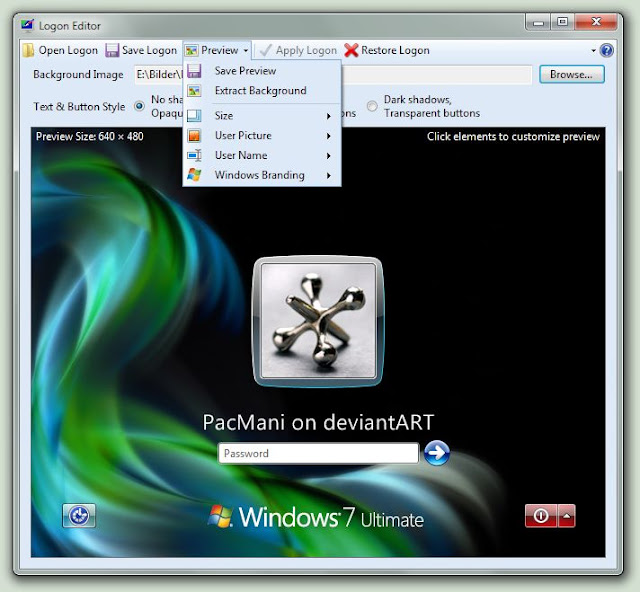
Cara mengubah login screen pada Windows 7

Dengan program ini Anda bisa:
  • mengubah login screen background image
  • mengubah login screen text serta mengubah transparansi dan shadow
  • menyimpan login screen dan membagikan kepada para visitor blog Anda
  • membuat screenshot dari login screen tersebut
logon editor   beta by pacmani d2h9d1x Cara mengubah login screen pada Windows 7
Jika tertarik Anda bisa download di sini.
Read More...

Selasa, 31 Mei 2011

Bobol password windows administrator

Terkadang kita lupa password untuk Log in ke XP kita,atau juga ingin membuka komputer teman kita yang di beri password agar tidak ada orang lain yang memakainya.jika anda tanya passwordnya dan masih juga dirahasiakan,atau anda benar - benar lupa dengan password anda sendiri?disini saya menjelaskan sedikit agar kita bisa Log in tanpa menuliskan password,anda juga tidak perlu repot - repot download tool khusus jebol password.mari disimak baik - baik.

Ketika Log in screen muncul,bisa anda lihat terdapat kolom - kolom yang harus diisi dengan ID / Username serta passwordnya.nah,pada saat itu juga anda tekan tombol kombinasi Ctrl + Alt + Del sebanyak 2x (seperti Double Klik),jangan lupa,2x penekanan tombol,karena jika 1x saja itu tidak akan mempan,selanjutnya akan muncul kembali jendela Log In Classic yang berisikan Username pengguna,hapus saja form username dan biarkan semua form itu kosong,isikan form username dengan kata Administrator lalu OK,maka windows akan membuat suatu Akun lagi.selanjutnya anda masuk di jendela Windows dan selesai lah tugas kita.

Semoga berhasil yah,ingat jangan disalah gunakan untuk bobol komputer orang,gimana coba kalau komputer kita yang di jebol?! marahkan,jadi coba tanya dulu aja ke pemiliknya..OK?!

Sekian Artikel saya kali ini,tinggalkan komentar untuk saya yah..
Salam Blogger!!!
Read More...

Sabtu, 21 Mei 2011

Cara install windows XP

Windows XP Professional
Untuk melakukan penginstalan windows xp diperlukan ketelitian dan kesabaran dalam prosesnya karena memerlukan waktu yang lumayan lama.

Ada beberapa jenis windows xp diantaranya windows xp professional, Home Edition, Media Center Edition, Tablet PC Edition, Starter Edition, Professional x64 Edition, Professional 64-bit Edition For Itanium.

berikut langkah-langkah yang mudah dan lengkap cara menginstal windows xp :

1.
Siapkan CD WINDOWS XP

2.
Siapkan CD DRIVER MOTHERBOARD

3.
Atur bios terlebih dahulu agar prioritas bootingnya dimulai dari CD(DVD)-ROM, caranya:

a.
Masuk ke BIOS dengan menekan tombol Del, atau F1, atau juga F2.
Pilih menu Advanced Settings, kemudian carilah ‘Boot Priority’ atau yang sejenis.

b.
ubah pengaturanya, agar CDROM jadi urutan yang pertama kemungkinan pilihan ini ada 2 jenis

* menu ‘First boot priority’, ‘Second boot priority’ dll: Aturlah ‘First boot priority’ ke ‘CDROM’ dengan menekan tombol PgDn/Pgup (Page Down/Up) atau +/-.
Atur juga ‘Second boot priority’nya ke HDD0/HDD1.
* Jika menunya ‘Boot priority’: atur ke ‘CDROM, C, A’ atau ‘CDROM, A,

C.
dengan menekan tombol PgDn/Up.


Cara paling mudah instal windows xp
(lengkap dengan gambar):

gak usah di utak-atik biosnya. biarin aja bios diload masukin CD WINDOWSnya, lalu Restart komputer, trus tekan-tekan F8 atau F10 atau F11 (boleh dicoba satu-satu) nanti bakal muncul opsi boot selection. pilih aja yg ada 'bau' cd-nya. trus enter. selesai deh...ga pake repot-repot...

4.
Tunggu beberapa saat sampai muncul tulisan "press any key to boot from CD" seperti tampilan Seperti gambar di bawah ini


5. Tekan ENTER atau sembarang tombol, lalu proses instalasi akan mengecek hardware komputer anda, kemudian akan muncul tulisan "windows setup" seperti gambar dibawah ini


6. lalu file-file di dalam cd akan di load ke dalam komputer, kemudian akan muncul tampilan "welcome to setup" seperti gambar dibawah ini


7. Tekan "ENTER" untuk menginstal windows xp, "R" untuk repair system windows yang sebelumnya pernah terinstal, "F3" untuk keluar dari proses instalasi, lalu akan muncul (End User Licese Aggrement) seperti gambar di bawah ini


8. Tekan "F8" kemudian proses instalasi akan mencari dan membaca partisi hardisk anda, kemudian akan muncul semua partisi hardisk anda, seperti gambar di bawah ini


9. Tekan "ENTER" untuk langsung menginstal windows, "C" untuk membuat partisi hardisk anda, kapasitas partisi sesuai dengan kebutuhan anda, dalam satuan MB, selanjutnya jika anda membuat partisi dengan menekan tombol "C", maka akan muncul gambar seperti di bawah ini


10. Kemudian tuliskan kapasitas partisi yang ingin anda buat, seperti terlihat pada gambar diatas, sebagai contoh, misalkan kapasitas hardisk anda 40 GB, lalu anda ingin membagi dua, maka tuliskan 20000,jangan 20, karna partisi satuannya MB, tentunya anda mengerti kan...?? cat" 1GB = 1000 MB

11.
Kenudian tekan "ENTER" maka akan muncul gambar seperti dibawah ini


12. kemudian pilih "format the partition using the NTFS file system (Quick)" atau "format the partition using the NTFS file system (Quick)" lalu tekan "ENTER" maka akan muncul layar sepert gambar di bawah ini


13. Kemudian arahkan pointer pada posisi "unpartitioned space", lalu tekan "C" maka akan muncul gambar seperti gambar sebelumnya, dalam hal ini layar yang akan muncul seperti gambar sebelumnya menunjukan sisa partisi yang telah anda bagi, jika anda cuma membagi 2 partisi saja maka langsung tekan "ENTER" tapi jika anda ingin mempartisi lagi sisa hardisknya maka tinggal di bagi lagi aj, seperti langkah-langkah sebelumnya, mengertikan maksud saya....??
setelah selesai partisi ketika anda menekan "ENTER" seperti yang di jelaskan di atas, maka akan muncul gambar sperti gambar diatas, setelah itu arahkan poiter di posisi C: partition1 [New Raw], tapi biasanya sudah berada di posisi tersebut, maka anda tinggal menekan "ENTER" saja untuk proses instalasi windows, kemudian akan muncul proses format seperti gambar di bawah ini


14. Setelah selesai format, kemudian windows akan ,menyalin file untuk proses instalasi, seperti gambar di bawah ini


15. Setelah proses penyalinan selesai, secara otomatis komputer akan melakukan restart seperti gambar di bawah ini, dalam hal ini untuk mempercepat proses restart, anda bisa langsung menekan "ENTER"


16. Setelah itu akan muncul loading windows seperti gambar di bawah ini


17. selanjutnya proses instalasi windows di mulai 1..2..3...GOoooo muncul layar seperti gambar di bawah ini


18. selanjutnya tinggal menunggu, sambil ngopi jg bisa, biar lebih terinspirasi, eitssss, tp jangan kemana mana dulu, karna selanjutnya akan muncul layar seperti gambar di bawah ini


19. Langsung klik "NEXT" aja BOS...!!! lalu mucul lagi bos layar seperti gambar di bawah ini


20. Isi nama dan organisasinya, terserah BOS aja... lalu tekan "NEXT" kemudian akan muncul layar seperti gambar di bawah ini


21. Masukan serial nombernya, jangan sampe salah ya....!!! kemudian tekan "Next" selanjutnya akan muncul layar administrator, isi aja mau dinamain apa komputernya, terserah deeeehhhhh......
kalau mau pake pasword tinggal di isi juga paswordnya, terserah juga mo apa paswordnya.... lalu tekan "Next" maka muncul layar Date and Time Setting seperti gambar di bawah ini


22. Masukan settingan jam dan tanggal, tentukan juga time zone anda, untuk jakarta : pilih GMT+7 Klik "Next" lagi BOS.... setelah proses instalasi windows delanjutkan, seperti gambar di bawah ini


23. Silahkan Menunggu lumayan lama BOS,.... sampai muncul layar seperti gambar di bawah ini


24. Selanjutnya akan muncul layar work group or computer Domain,seperti gambar di bawah ini


25. jika komputer anda terhubung dengan sebuah domain, maka isikan nama domainnya, tapi jika komputer anda stand alone, maka pilih radio button yang paling atas, lalu tekan "Next"

26. Selanjutnya akan muncul display setting, seperti gambar di bawah ini, klik "OK" aja BOS....!!!


27. Kemudian windows akan mendeteksi tampilan optimal dari PC anda, seperti terlihat pada gambar di bawah ini, Klik "OK" aj BOS...!!!


28. Proses instalasi hampir selesai BOS..... selanjutnya akan muncul loading jendela windows seperti gambar di bawah ini


29. Selanjutnya anda akan dibawa masuk ke dalam windows untuk pertama kalinya seperti terlihat pada gambar di bawah ini, tekan "Next" aj BOS..


30. Selanjutnya akan muncul layar "Help Protect Your PC", seperti gambar di bawah ini, kemudian pilih "Not Right Now" lalu tekan "Next"


31. Kemudian komputer akan mengecek koneksi ke internet, seprti terlihat pada gambar di bawah ini, pilih "Yes" lalu tekan "Next"


32. Kemudian akan muncul pilihan aktivasi windows, seperti gambar di bawah ini, lalu tekan "Next"


33. Setelah itu akan muncul tampilan seperti gambar di bawah ini yang menunjukan pilihan untuk menambah pengguna komputer, Anda bisa memasukkan beberapa pengguna yang akan mengakses komputer Anda, Namun jika satu akun sudah cukup, atau Anda menginstall komputer untuk dipakai bergantian, cukup masukkan satu user kemudian klik "Next"

34. Proses instalasi windows selesai, kemudian akan muncul layar seperti gambar di bawah ini, klik "finish", maka proses instalasi selesai.....


35. Selesailah sudah semua.... kemudian perlahan masuk ke windowsnya seperti telihat pada gambar di bawah ini


36. Kemudian tinggal menginstal CD Driver Motherboad, dan perangkat pendukung lainnya....

Demikianlah langkah-langkah dan cara install windows xp lengkap berikut gambarnya..Semoga bermanfaat bagi temen-temen semua...
Read More...

Translate

New Tutorial

Masukan Email Anda Untuk Berlangganan

Delivered by FeedBurner

Label